

A área Integrações foi criada para conectar a Gates2b ao seu sistema, site ou loja virtual. Nessa tela, você consegue:Documentation Index
Fetch the complete documentation index at: https://docs.gates2b.com/llms.txt
Use this file to discover all available pages before exploring further.
- Gerar ou resetar sua chave de API
- Cadastrar IPs e domínios permitidos
- Adicionar webhooks para receber notificações automáticas
Como gerar uma nova Chave de API?
No menu lateral, clique em “Minha Conta” e após clique em “Integrações”. Na seção “Gerar chave de API”, clique em “Gerar nova chave API”. Para concluir essa ação, é necessário que a verificação em duas etapas esteja ativa na conta. Após a geração, copie a chave exibida imediatamente.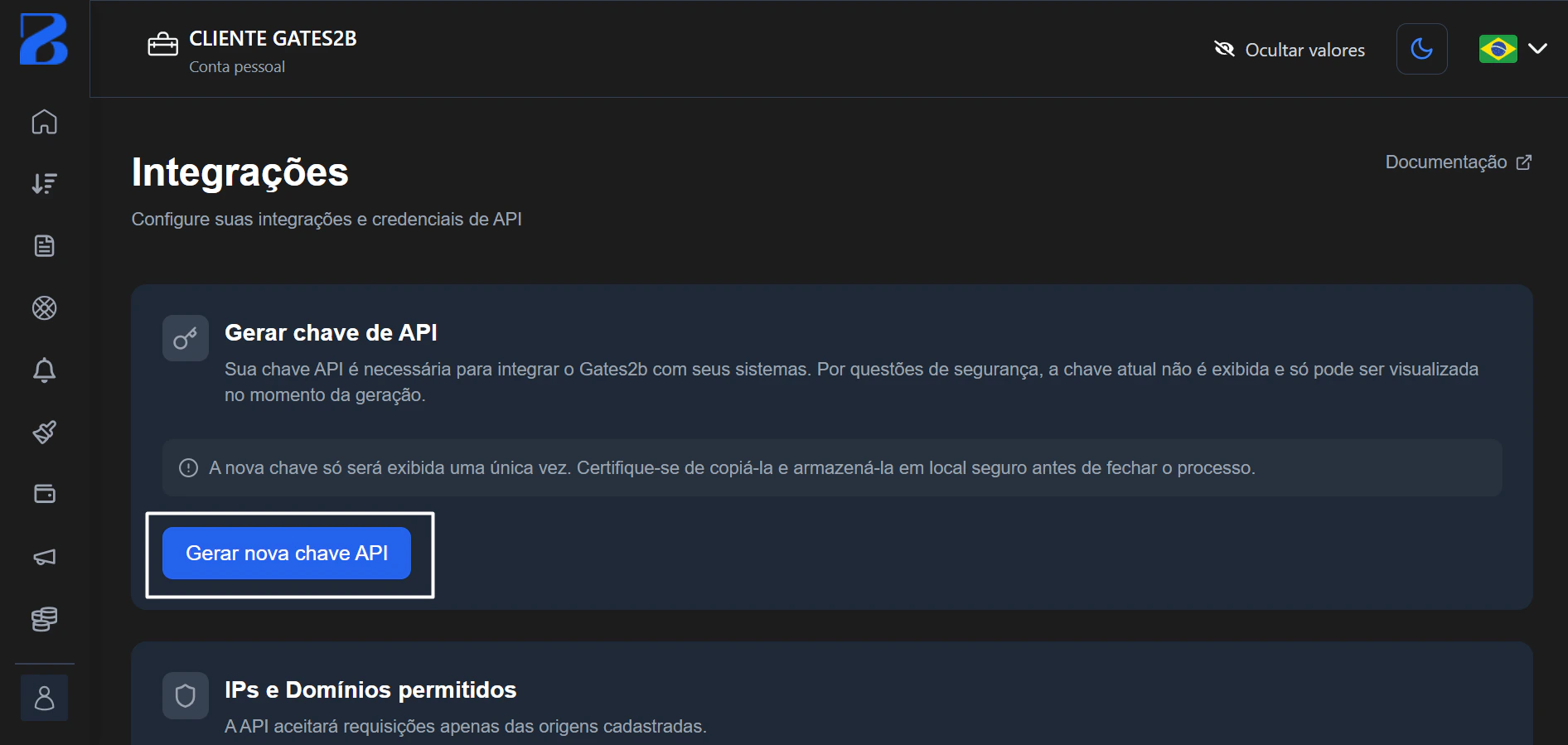
Ao gerar uma nova chave
Você pode resetar a chave de API quando:- Estiver iniciando uma nova integração
- Suspeitar de vazamento da credencial
- Trocar de sistema ou parceiro de tecnologia
- Quiser invalidar a chave anterior por segurança
Boas práticas
- Mantenha a chave apenas no backend do seu sistema
- Não exponha a chave em páginas públicas ou no front-end
- Limite o acesso apenas a quem realmente precisa
Cadastrando IPs e domínios permitidos
A seção IPs e Domínios permitidos funciona como uma camada adicional de segurança. Nela, você informa quais origens estão autorizadas a utilizar a API. Cadastre os IPs ou domínios dos sistemas que irão se comunicar com a Gates2b. Isso é especialmente importante quando sua operação depende de chamadas autenticadas à API. Esse cadastro ajuda a restringir o uso da API apenas aos ambientes confiáveis do seu negócio, como:- Servidor do seu sistema
- Domínio do seu site
- Ambiente do seu checkout
- Infraestrutura da sua aplicação
Como cadastrar um IP ou domínio?
- Ainda na aba de Integrações
- Vá até o bloco IPs e Domínios permitidos
- Clique em “Adicionar um novo IP ou Domínio”
- Informe o IP ou domínio desejado
- Salve o cadastro
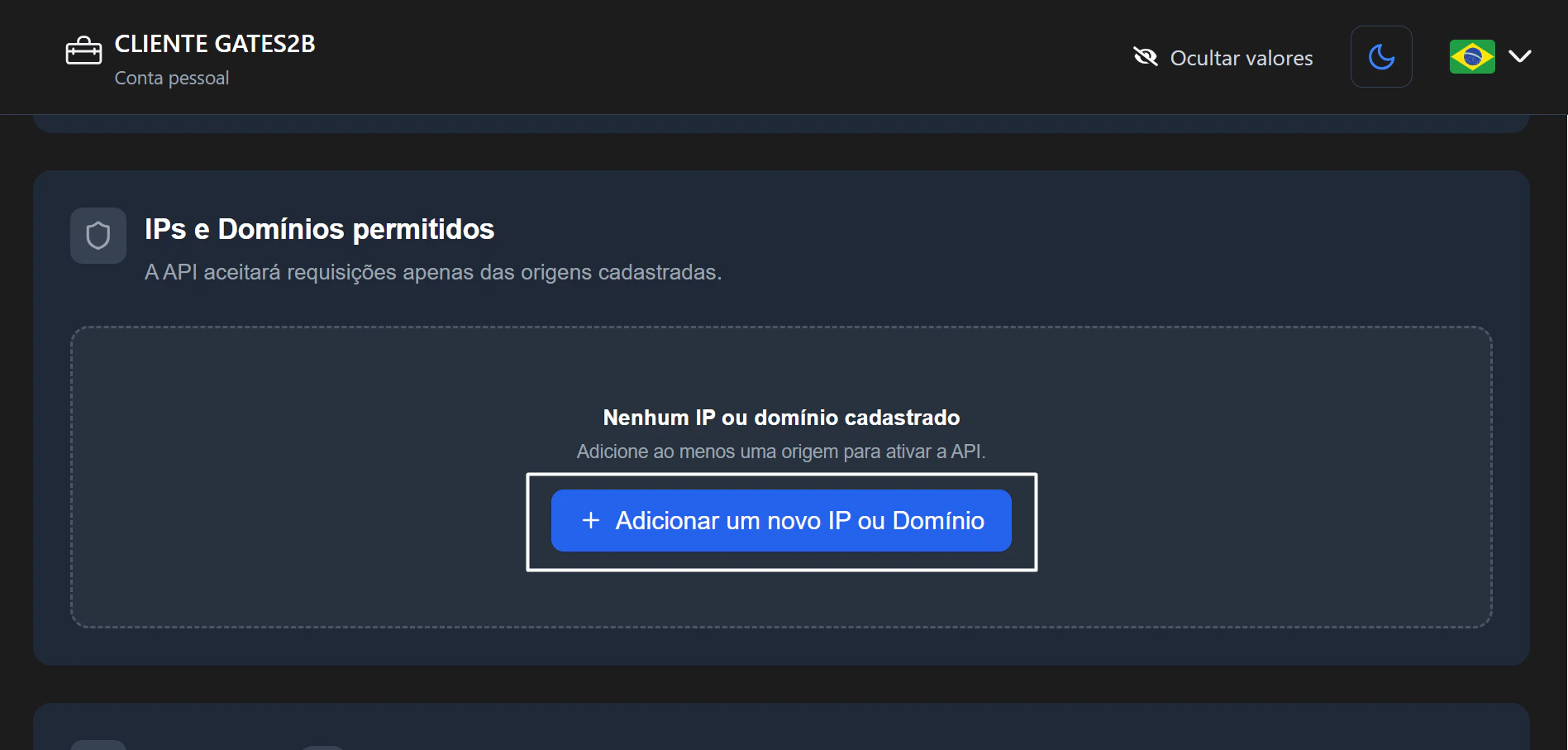
Recomendação: Antes de salvar, confirme com seu time técnico:
- Qual é o IP público do servidor
- Qual domínio fará as requisições
- Se existe ambiente de homologação e produção separados
Configurando webhooks
Os webhooks permitem que a Gates2b envie notificações automáticas para o seu sistema sempre que ocorrer um evento relacionado às transações. Em vez de consultar a plataforma manualmente o tempo todo, seu sistema recebe as atualizações em tempo real na URL configurada. Com webhooks, seu sistema pode ser avisado quando houver mudanças como:- Criação de cobrança
- Atualização de status
- Confirmação de pagamento
- Falha ou cancelamento
- Outros eventos da API disponíveis na plataforma
Como cadastrar um webhook?
- Ainda na aba de Integrações
- Localize a seção Webhooks
- Clique em Adicionar URL
- Informe a URL que receberá as notificações
- Salve a configuração
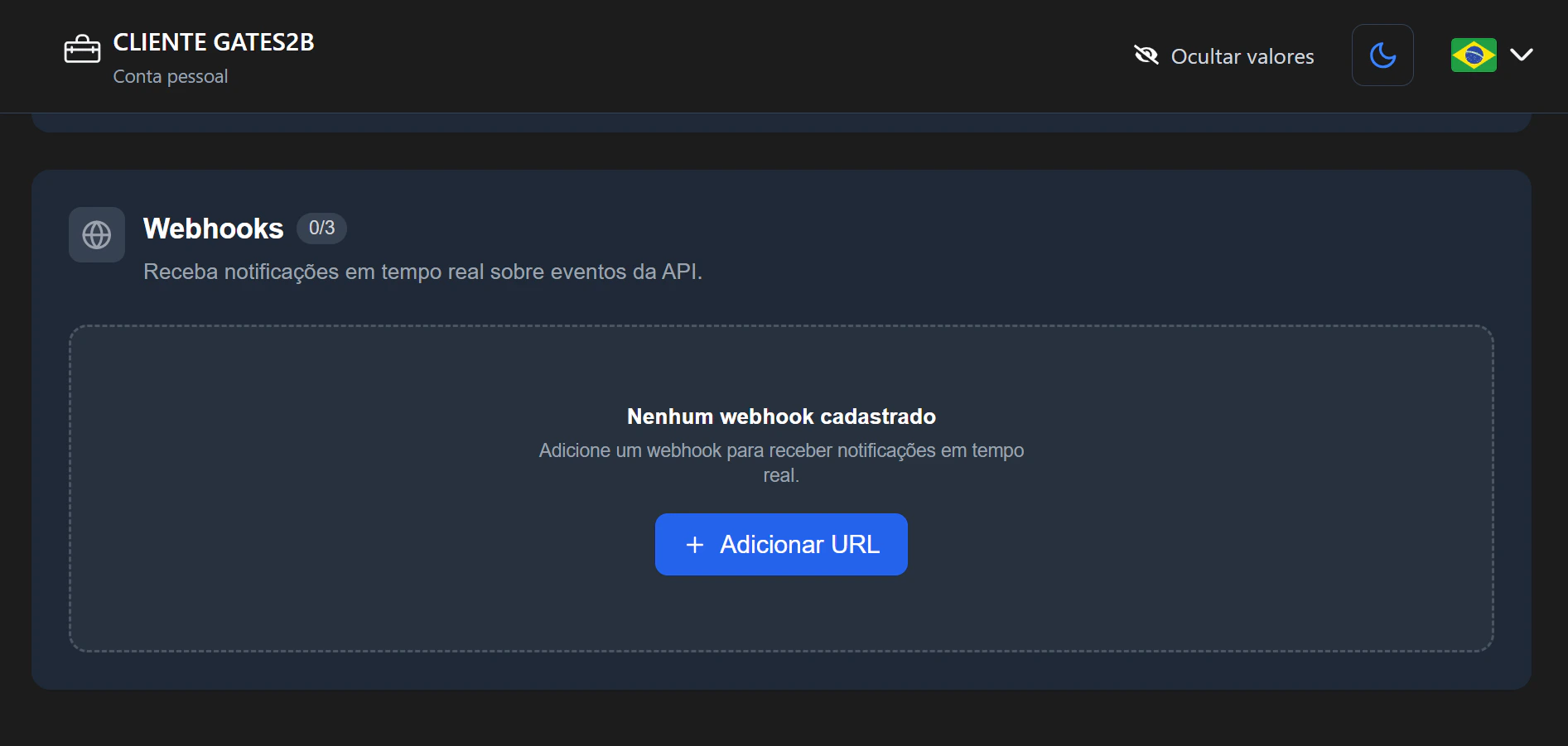
Requisitos para a URL
- Aceitar requisições da Gates2b
- Estar acessível publicamente pela internet
- Responder corretamente ao recebimento do evento
- Registrar os dados recebidos para auditoria e suporte
Boas práticas
- Use uma URL HTTPS
- Mantenha o endpoint estável
- Registre logs de entrada no seu sistema
- Valide os dados recebidos antes de processar ações
- Implemente retentativas internas em caso de falha no seu processamento
Consultando os Logs de Webhook
A área Logs de Webhook permite acompanhar o histórico de notificações enviadas pela Gates2b.Como acessar?
No menu lateral, clique em “Minha Conta” e após clique em “Logs de Webhook”.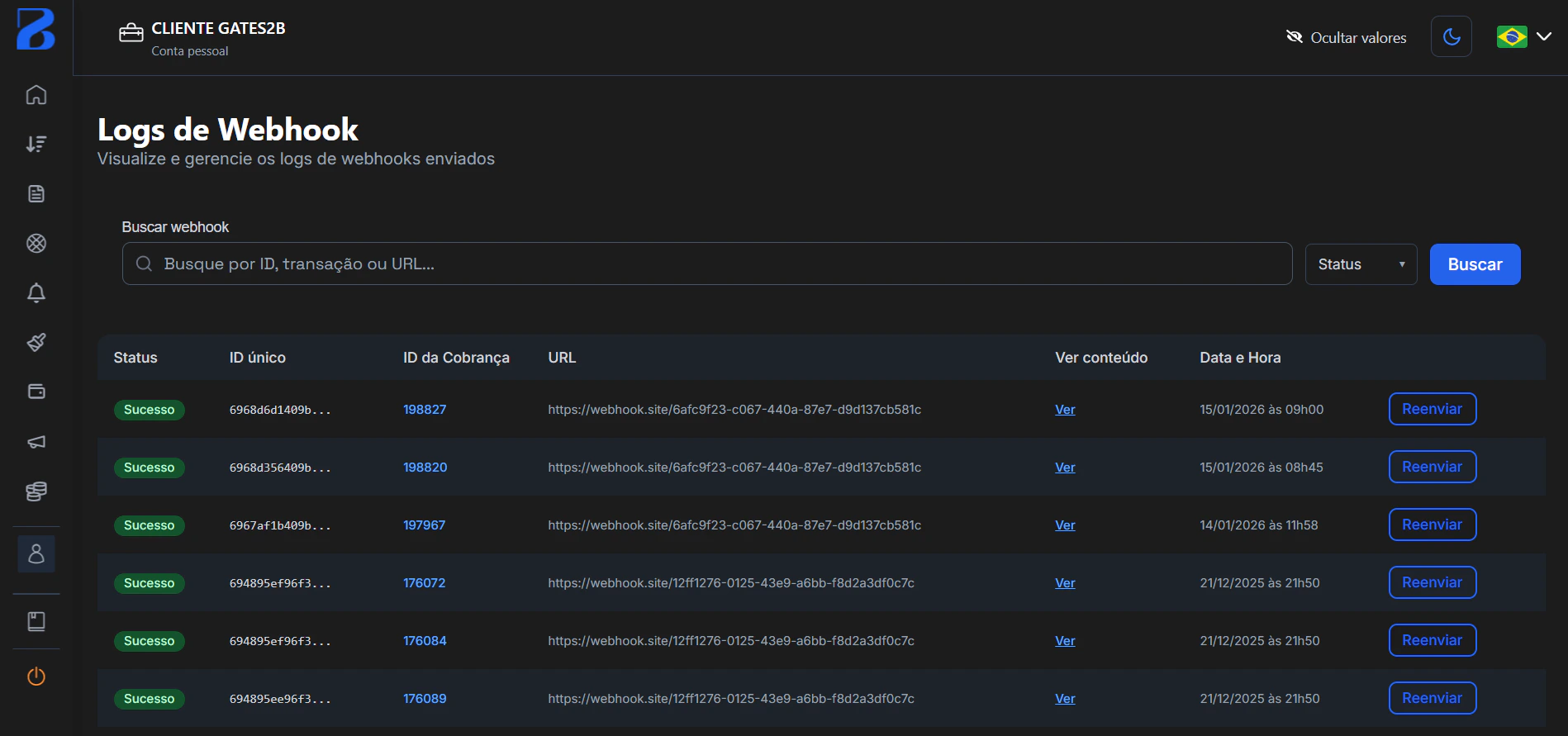
- Status do envio
- ID único
- ID da Venda que recebeu a tentativa
- Opção para ver conteúdo
- Data e hora
- Botão para reenviar um webhook
Exemplo de uso
- O sistema da sua loja usa a chave de API para criar cobranças
- O domínio ou IP da loja está previamente autorizado
- Quando o pagamento é atualizado, a Gates2b envia um webhook
- A loja recebe esse evento e altera automaticamente o status do pedido
- Caso haja falha, o lojista consulta os Logs de Webhook e pode reenviar a notificação